操作マニュアル
マイソクのPDFを入れると、AIが他社の帯を見つけて、自社の帯に替えます。 人がするのは、赤い線の位置を確かめることだけです。次の5つの手順で、1件目の帯替えが終わります。
1ログインする
ブラウザで https://obi-kae-tool.com/app/ を開き、ご案内メールにあるユーザーIDとパスワードを入れます。 ログインが切れたときも、同じIDとパスワードで入り直してください。
2自社の帯を選ぶ初回だけ
上のメニューの「帯・自社情報の設定」を開き、「画像帯」を選んで自社の帯の画像を登録します。 使う帯の「いつもこの帯を使う」を選べば、準備は終わりです。
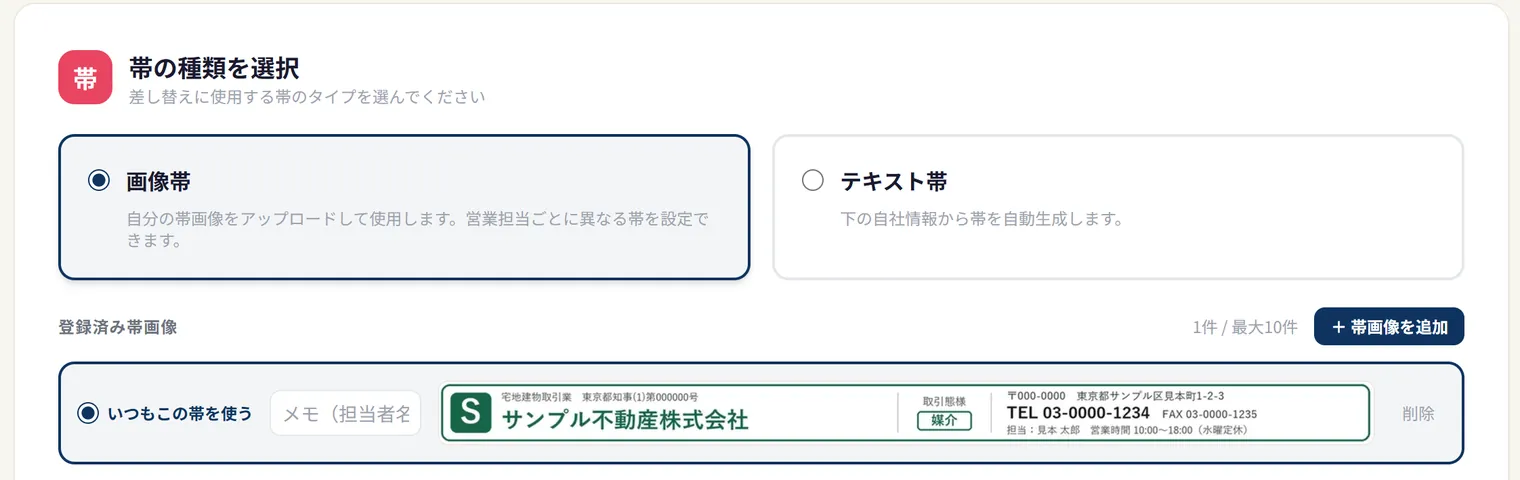
帯の画像が無いときは「テキスト帯」を選ぶと、同じ画面で入れた会社名や電話番号から帯を作ります。
3マイソクのPDFを入れる
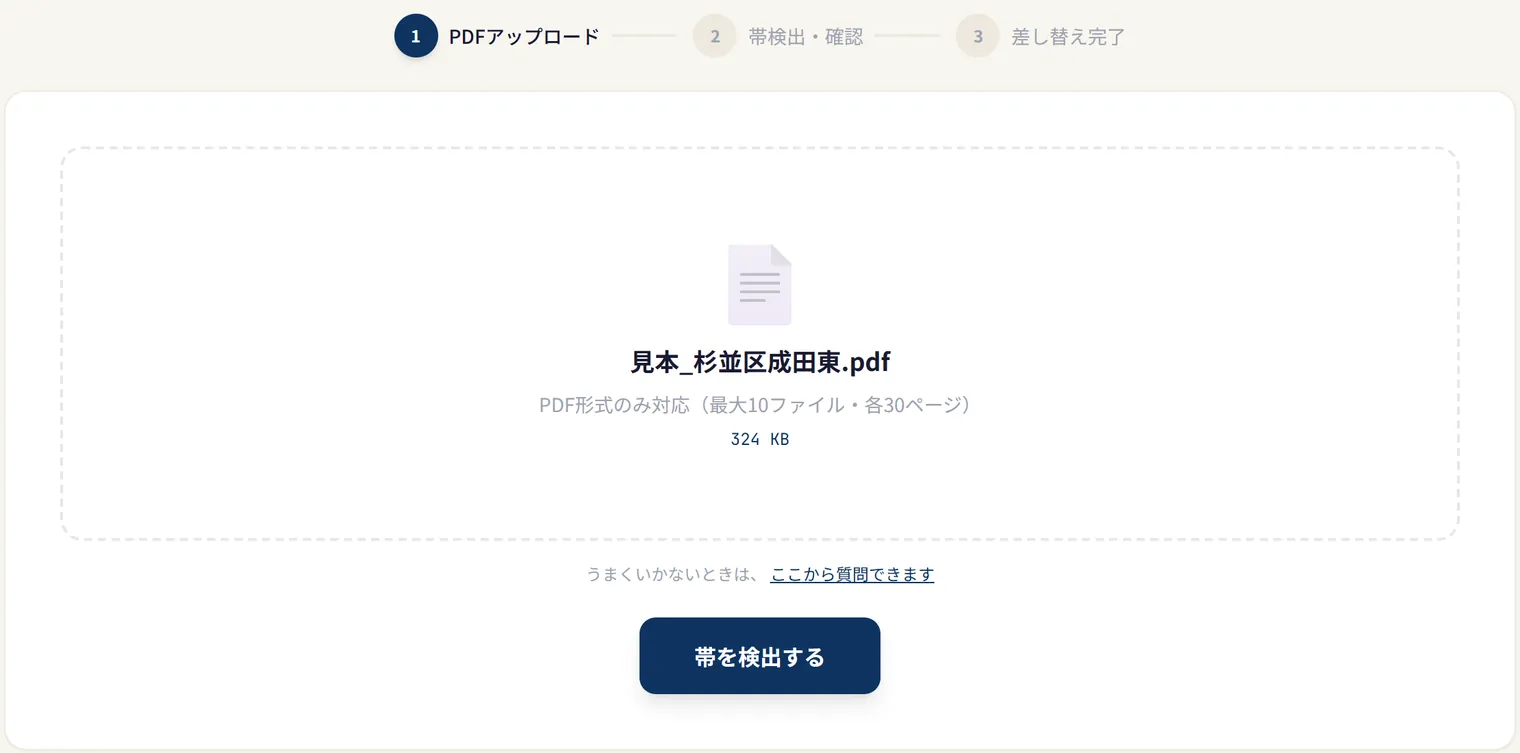
「帯替え」の画面の点線の枠に、マイソクのPDFをドラッグします。枠をクリックして選んでも同じです。 ファイル名が出たら「帯を検出する」を押します。
4赤い線を確かめる
AIが帯を見つけると、マイソクに赤い線が引かれます。赤い線から下の薄い赤の範囲が、自社の帯に替わるところです。 他社の帯がこの範囲に収まっていれば、そのまま次へ進みます。
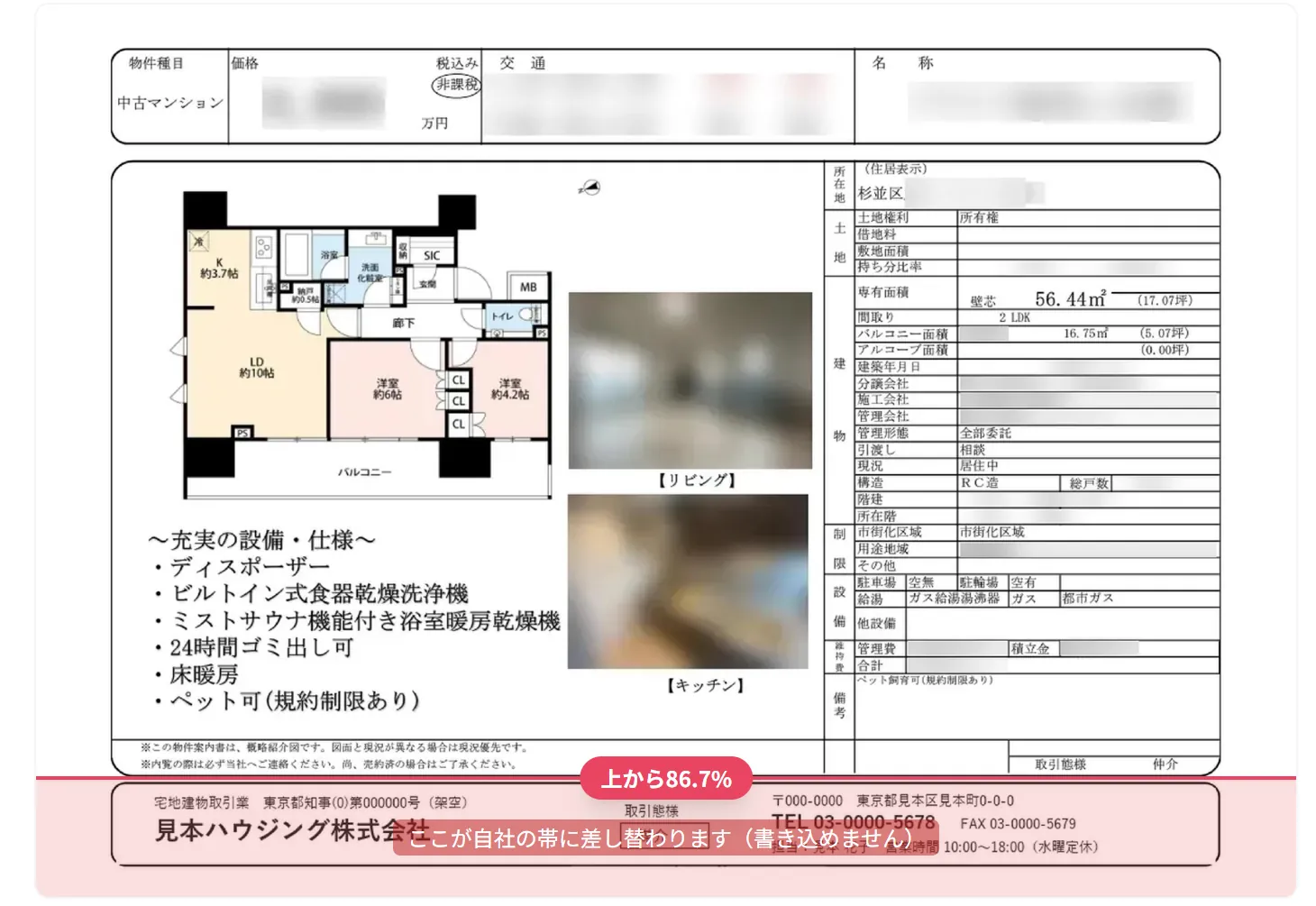
ページの一覧に「要確認」と出たページから見てください。AIが迷ったページです。 線がずれていたら、赤い線を動かします。
5差し替えて保存する
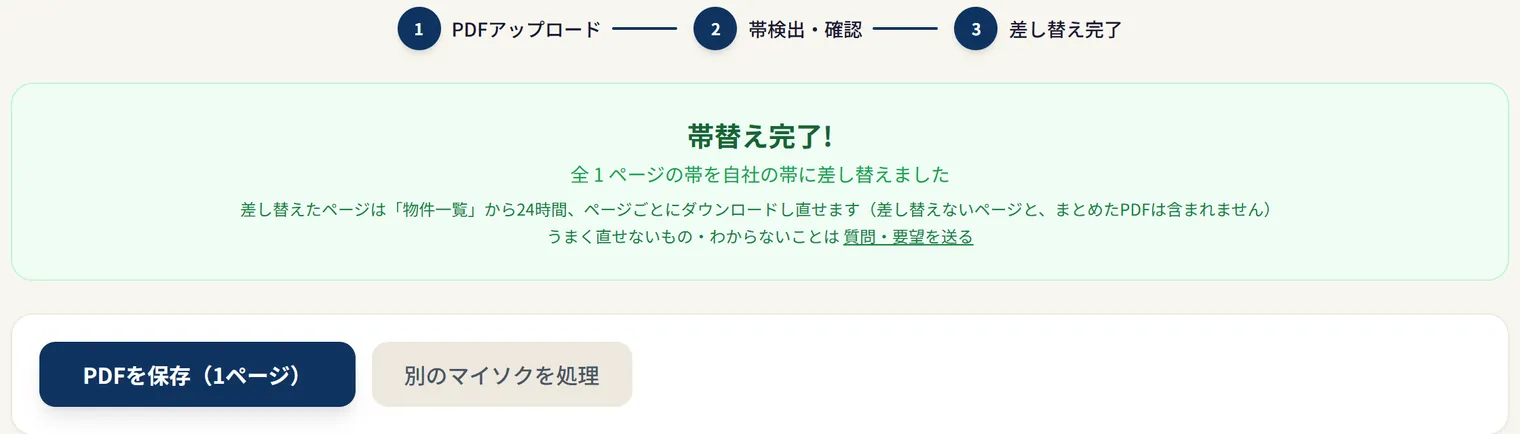
「全ページを差し替える」を押し、続けて「PDFを保存」を押せば終わりです。 次のマイソクは「別のマイソクを処理」から始めます。2件目からは、手順3〜5のくり返しです。
要らないページは、保存の前に「ページの並び」で外せます(ページの右上の×)。ページをドラッグすれば並べ替えもできます。
困ったとき
- 帯の位置がずれている
-
赤い線をマウスでつまんで、帯の上端まで動かします。右の「帯の上端(赤い線)を動かす」の▲▼でも動かせます。
AIが引いた位置に戻すときは「AIの位置に戻す」を押します。

赤い線が帯より下にある例。このままでは他社の帯が残るので、線を帯の上端まで上げます。 - マイソクが横向き・逆さま
- 右の「向きを直す」で回します。回すと、AIが帯の位置を探し直します。
- 1枚に2物件が載っている
- 右の「2in1(1枚に2物件)」にチェックを入れます。上の物件の帯だけが替わります。 下の物件の帯が残るときは、次の「隠す(塗りつぶし)」で消してください。
- ADや手数料など、お客様に見せたくないところがある
- 「隠す(塗りつぶし)」を押し、消したいところをドラッグで囲みます。文字を足すときは「文字を書く」です。 取引態様など、載せる決まりのある項目は消さないでください。
- 担当者名などを全ページの帯に入れたい
- 「自社の帯に文字を追加(全ページ共通)」の欄で、帯の上をドラッグして書き込みます。
- このページは帯を替えなくていい
- 「このページは差し替えない」を押します。もう一度押すと元に戻ります。
- 保存したPDFをもう一度取り出したい
- 「物件一覧」から24時間、ページごとに保存し直せます。必要なPDFは、その場で保存しておいてください。
キーボードで操作する
| ↑ ↓ | 赤い線を0.5%ずつ動かす(Shiftと一緒に押すと2%ずつ) |
|---|---|
| → ← | 次のページ・前のページ(Enterでも次へ) |
| Esc | AIの位置に戻す |
| Ctrl+Z | 1つ前に戻す(Ctrl+Yでやり直し) |
| N | このページは差し替えない |
| 2 | 2in1(1枚に2物件)の切り替え |
| R T | 隠す(塗りつぶし)・文字を書く |
| ? | この画面でできることの一覧 |
ほかの操作は、確認の画面の「? できること」で一覧が開きます。 それでも分からないときは、アプリの「質問・要望」かお問い合わせフォームからお送りください。
画面の例は見本です。マイソクの価格・所在地・写真はぼかしてあり、帯の会社名はすべて架空です。